Akun Uji Coba Penduduk
Username: userpenduduk Password: userpenduduk
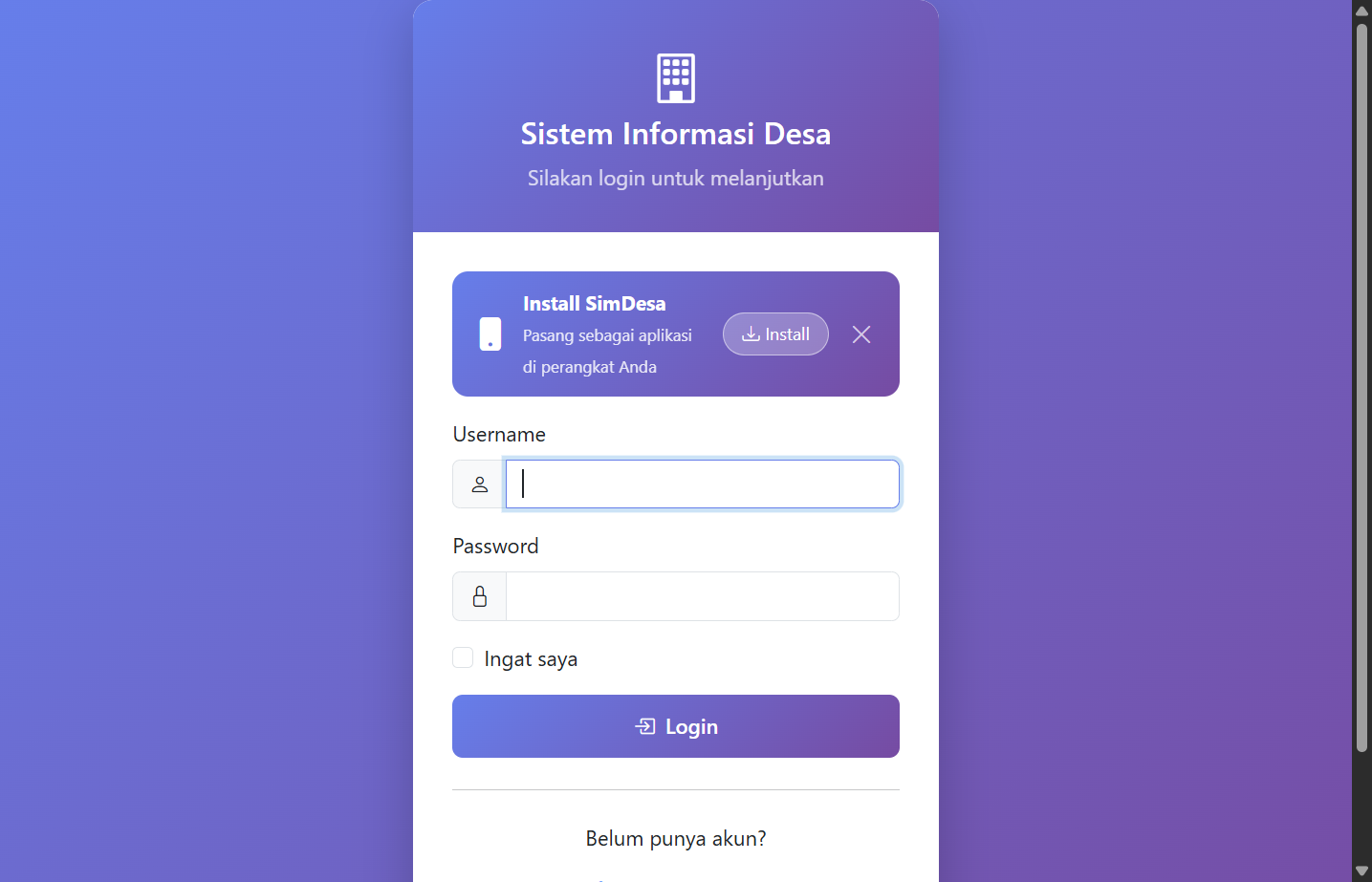
1. Login & Registrasi
1
Buka halaman login
Kunjungi
Kunjungi
/simdes/public/login.php.
Masukkan username dan password lalu klik Login.
2
Belum punya akun? Daftar dulu
Klik tautan Daftar di sini di halaman login, lalu isi nama, username, email, password, dan pilih penduduk yang sesuai dengan NIK Anda. Setelah mendaftar, tunggu persetujuan admin.
Klik tautan Daftar di sini di halaman login, lalu isi nama, username, email, password, dan pilih penduduk yang sesuai dengan NIK Anda. Setelah mendaftar, tunggu persetujuan admin.
3
Setelah login
Anda akan diarahkan ke Dashboard. Semua menu layanan tersedia di sidebar kiri.
Anda akan diarahkan ke Dashboard. Semua menu layanan tersedia di sidebar kiri.
2. Profil Saya
1
Klik menu Profil Saya di bagian bawah sidebar atau kunjungi
/simdes/admin/profile.php.
2
Anda dapat mengubah foto profil, email, dan password.
Data kependudukan (nama, NIK, dll.) dikelola oleh admin desa.
3. Pengumuman Desa
1
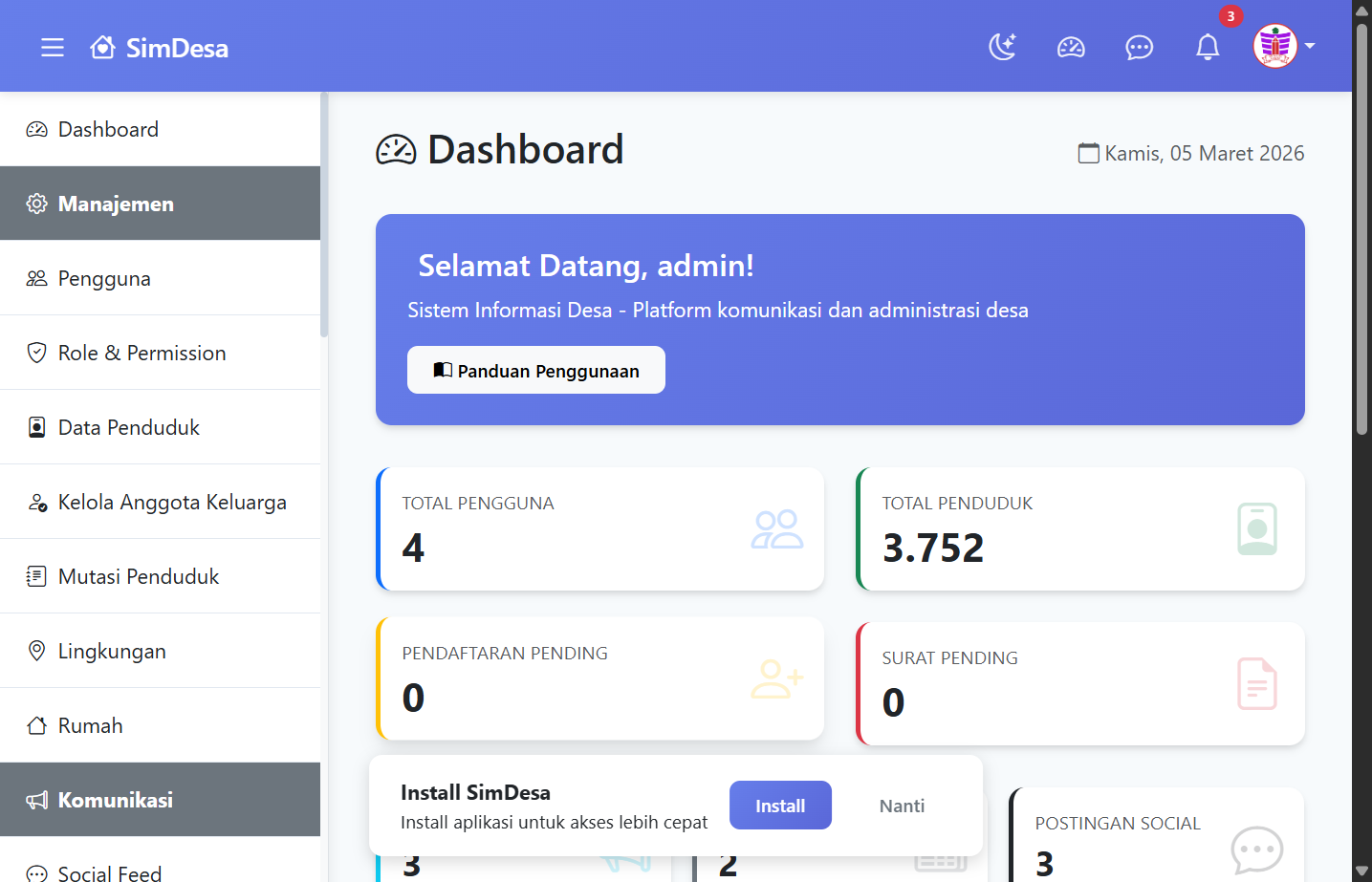
Klik Pengumuman di sidebar → Buka Pengumuman.
2
Daftar pengumuman aktif tampil di halaman ini. Contoh data saat ini:
- Pembagian Bantuan Sosial RT/RW (disematkan/pinned)
- Jadwal Gotong Royong Lingkungan 11
- Selamat Datang di SimDesa
3
Klik judul pengumuman untuk melihat detail lengkap termasuk lampiran atau gambar yang disertakan.
4. Berita Regional
1
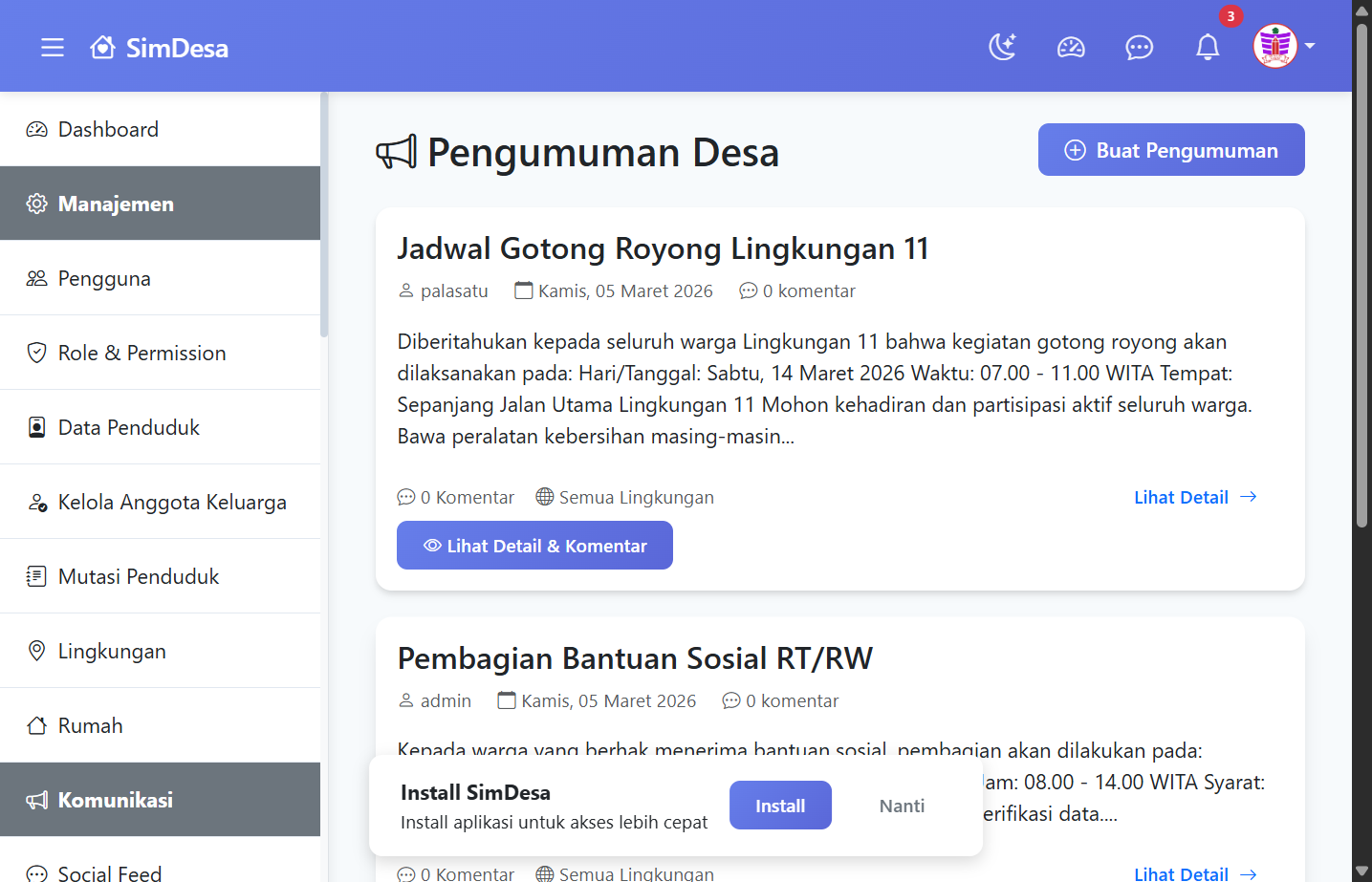
Klik Berita Regional di sidebar → Buka Berita Regional.
2
Pilih kata kunci berita yang ingin dibaca:
Tumaluntung
Bitung
Minahasa Utara
Sulawesi Utara
Manado
Berita diambil langsung dari Bing News secara real-time.
Berita diambil langsung dari Bing News secara real-time.
3
Setiap kartu berita menampilkan gambar thumbnail, judul, sumber, dan tanggal. Klik kartu untuk membuka artikel asli di situs sumber.
Tips: Berita di-cache selama 15 menit. Klik tombol Force Reload jika ingin memperbarui.
5. Peta Desa
1
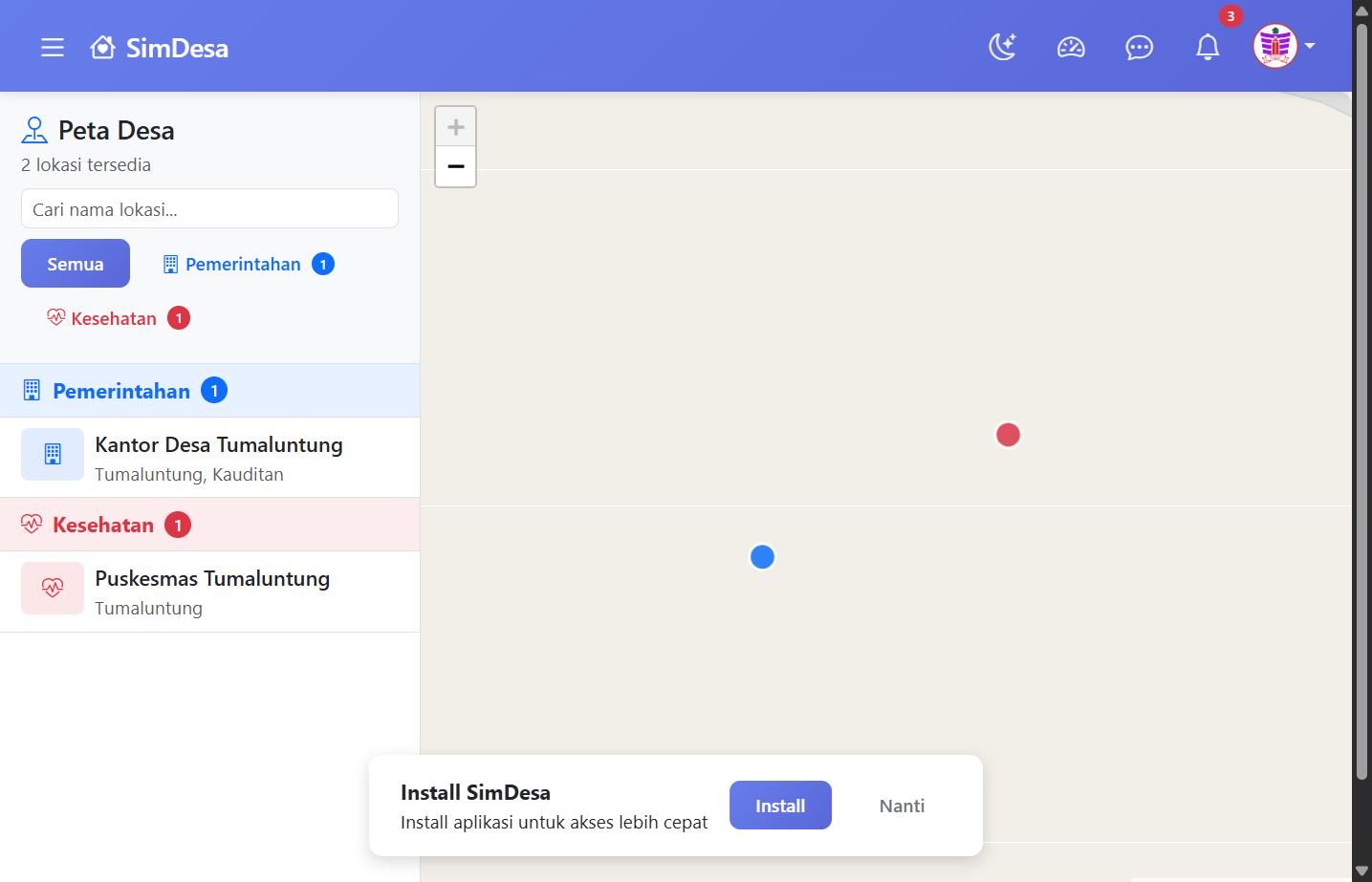
Klik Peta Desa di sidebar → Buka Peta.
Peta interaktif menampilkan lokasi-lokasi penting di desa.
2
Gunakan filter kategori (Pemerintahan, Kesehatan, Wisata, dll.) untuk menyaring lokasi yang ditampilkan.
Contoh lokasi: Kantor Desa Tumaluntung, Puskesmas Tumaluntung.
3
Klik marker di peta untuk melihat detail lokasi: nama, deskripsi, alamat, jam operasional, dan foto.
6. Social Feed
1
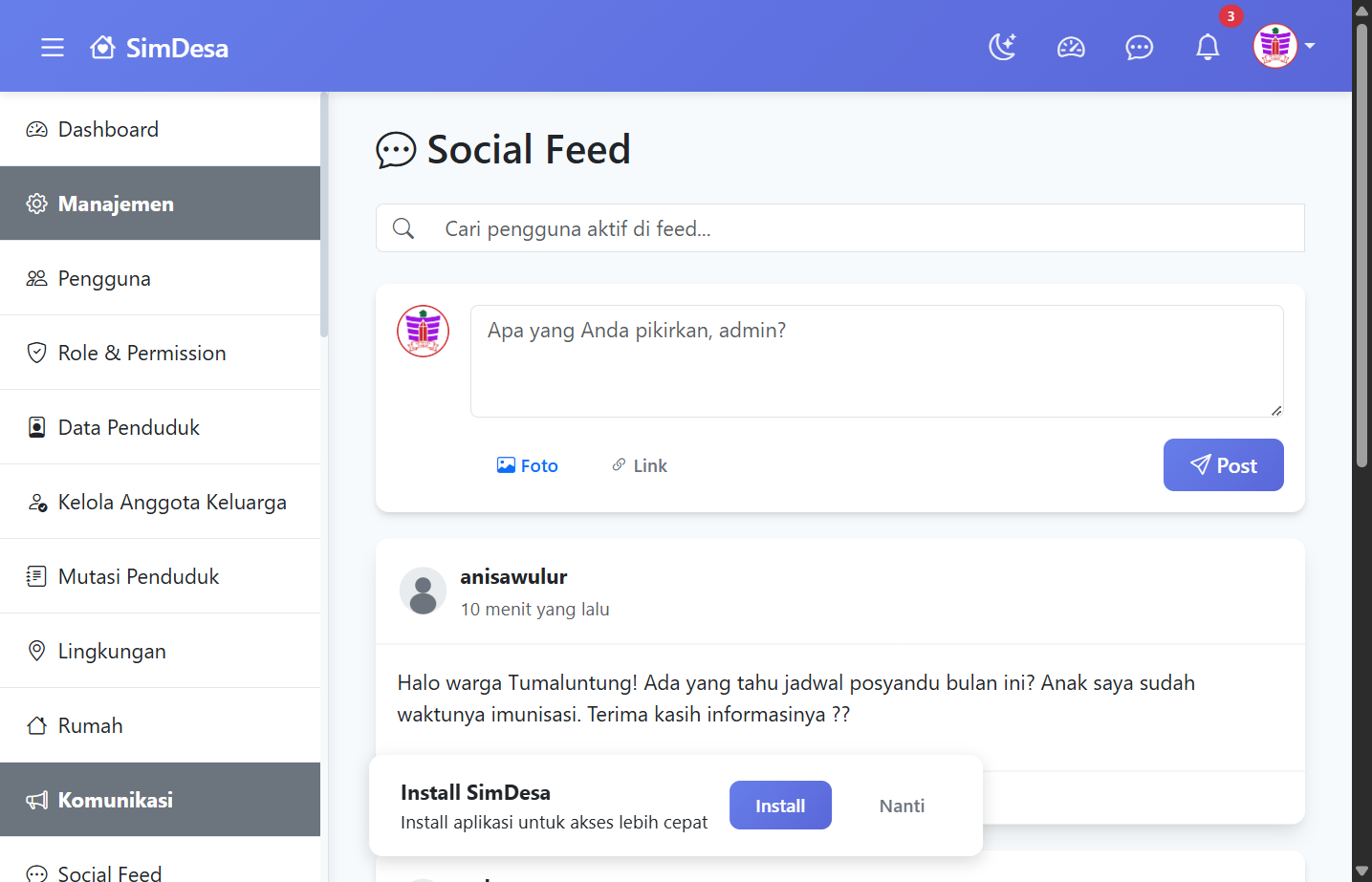
Klik Social Feed di sidebar → Buka Social Feed.
2
Membuat postingan baru: Ketik pesan di kotak "Apa yang ingin Anda bagikan?" lalu klik Posting.
Anda dapat berbagi teks, gambar, atau tautan.
3
Interaksi: Klik untuk Like, klik untuk menambah komentar.
4
Contoh postingan yang sudah ada:
- userpenduduk: "Halo warga Tumaluntung! Ada yang tahu jadwal posyandu bulan ini?..."
- palasatu: "Untuk warga Lingkungan 11, jangan lupa besok Sabtu ada gotong royong..."
7. Marketplace Desa
1
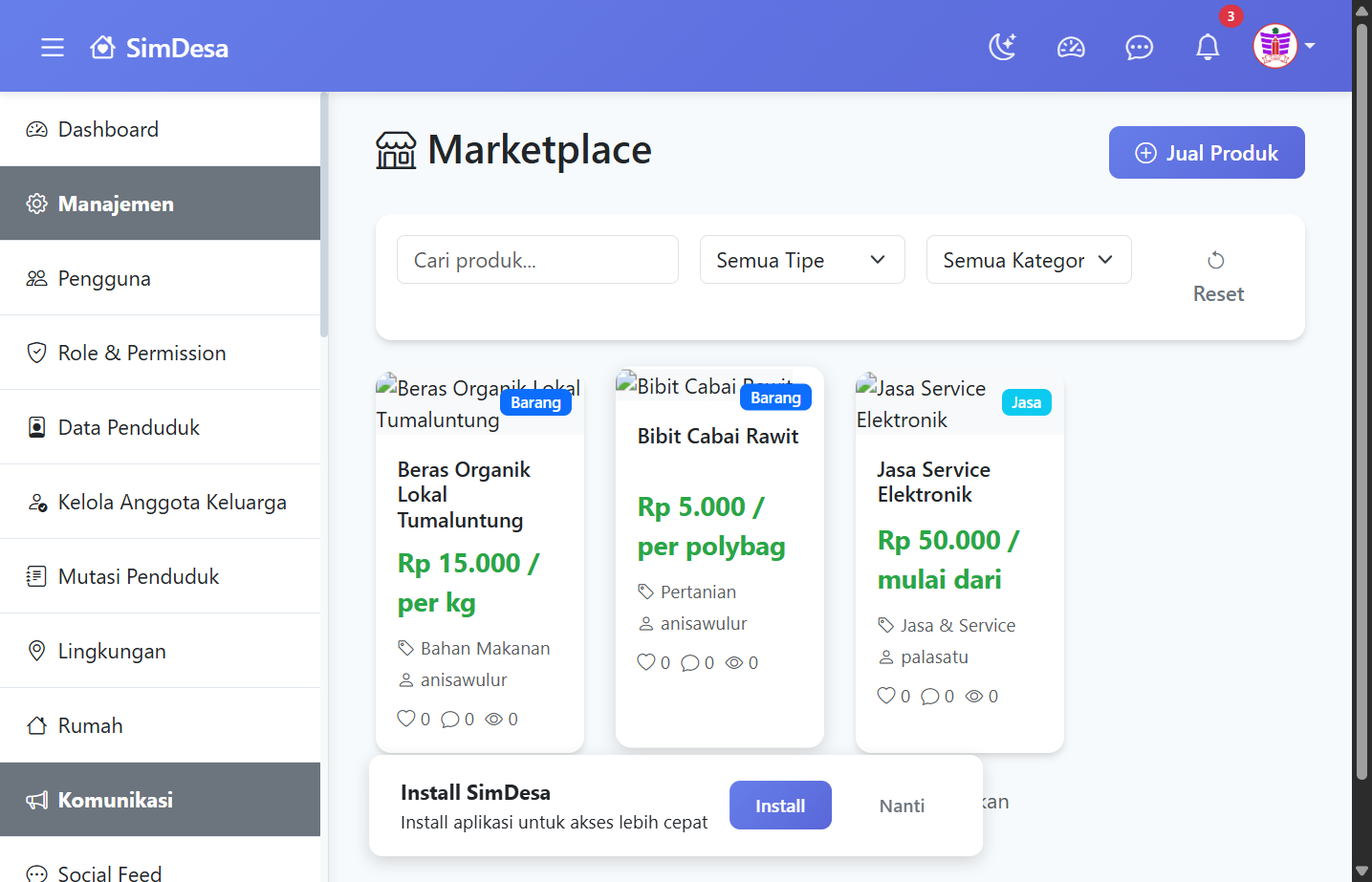
Klik Marketplace di sidebar → Buka Marketplace.
2
Menjual produk / jasa: Klik tombol Jual Sesuatu → isi nama produk, kategori, harga, deskripsi, dan kontak. Klik Simpan.
3
Contoh produk tersedia:
- Beras Organik Lokal Tumaluntung — Rp15.000/kg
- Bibit Cabai Rawit — Rp5.000/polybag
- Jasa Service Elektronik — mulai Rp50.000
4
Gunakan pencarian dan filter kategori untuk mencari produk/jasa spesifik.
Klik produk untuk melihat detail dan informasi kontak penjual.
8. Pengajuan Surat
Alur 3 Langkah: Penduduk ajukan → Kepala Lingkungan setujui → Admin Desa proses & generate dokumen
1
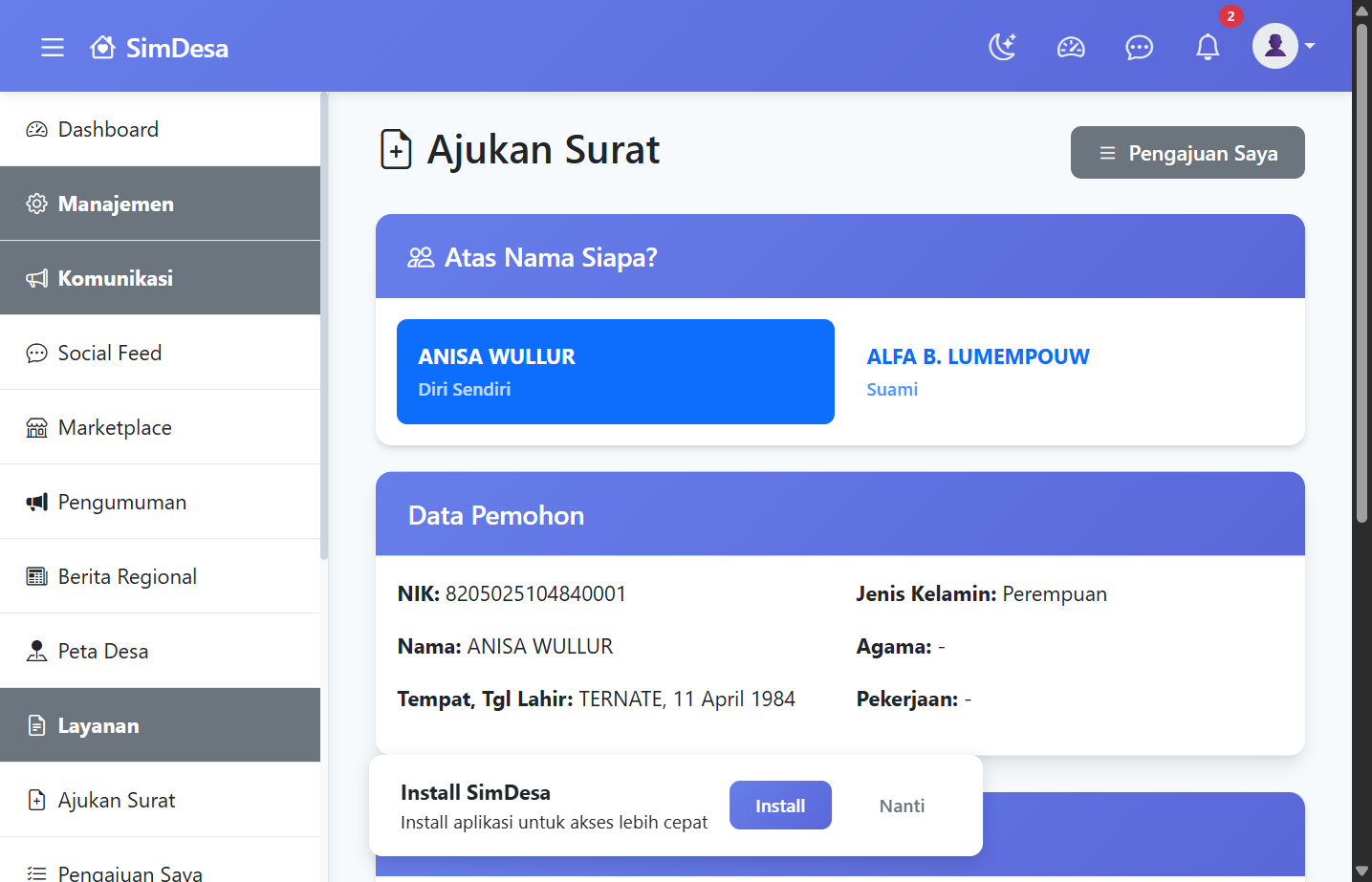
Klik Ajukan Surat di sidebar → Buka Form Pengajuan.
2
Pilih Jenis Surat dari dropdown (contoh: Surat Keterangan Domisili).
Isi Keperluan (misal: Melamar pekerjaan) dan Keterangan Tambahan jika perlu.
3
Jika mengajukan untuk anggota keluarga yang sudah terdaftar, pilih nama di bagian "Atas Nama".
Klik Ajukan Surat.
4
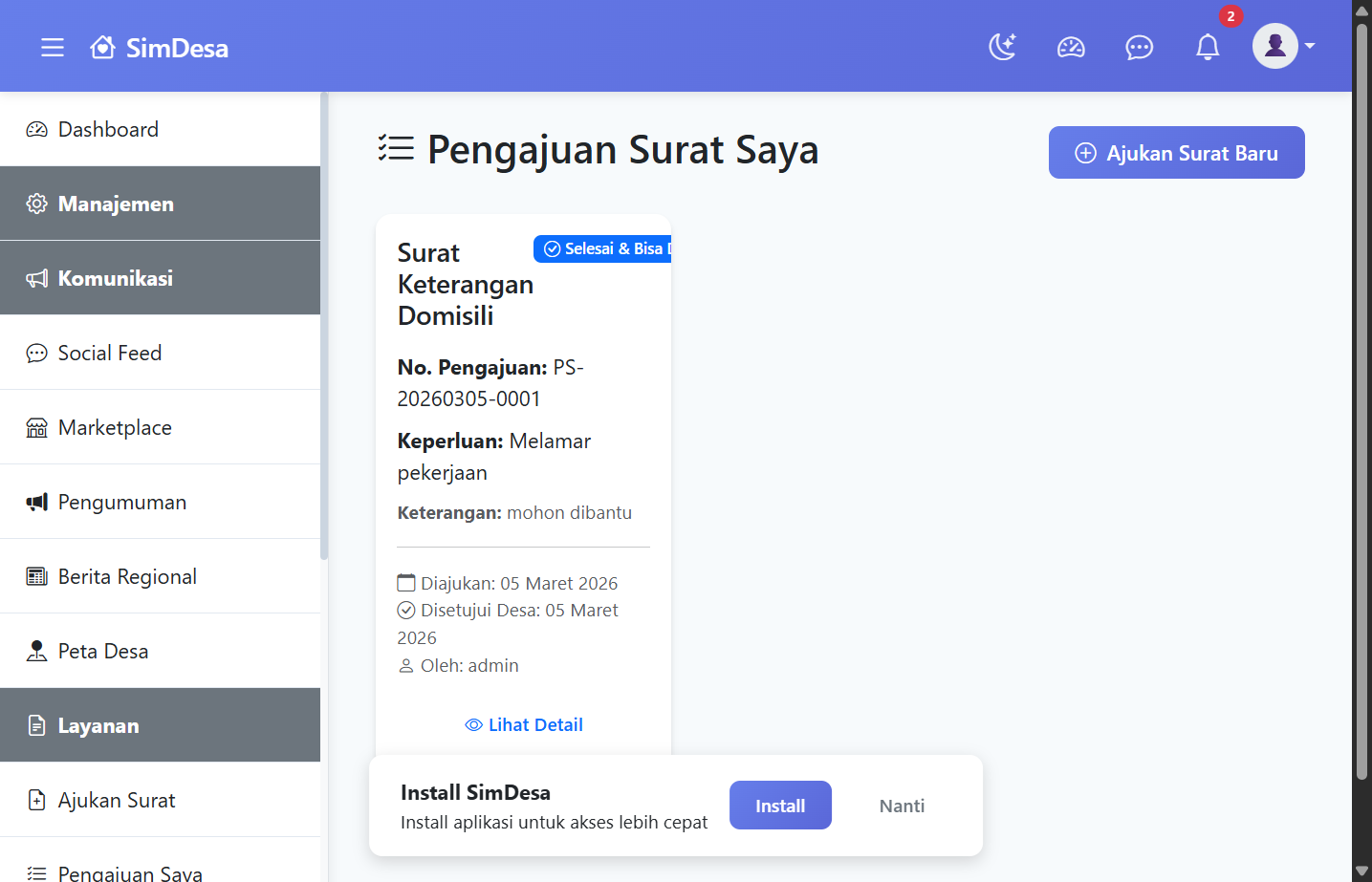
Pantau status pengajuan di menu Pengajuan Saya →
Pengajuan Saya.
Status akan berubah: Pending →
Disetujui Kepala Lingkungan →
Selesai.
9. Form & Survei
1
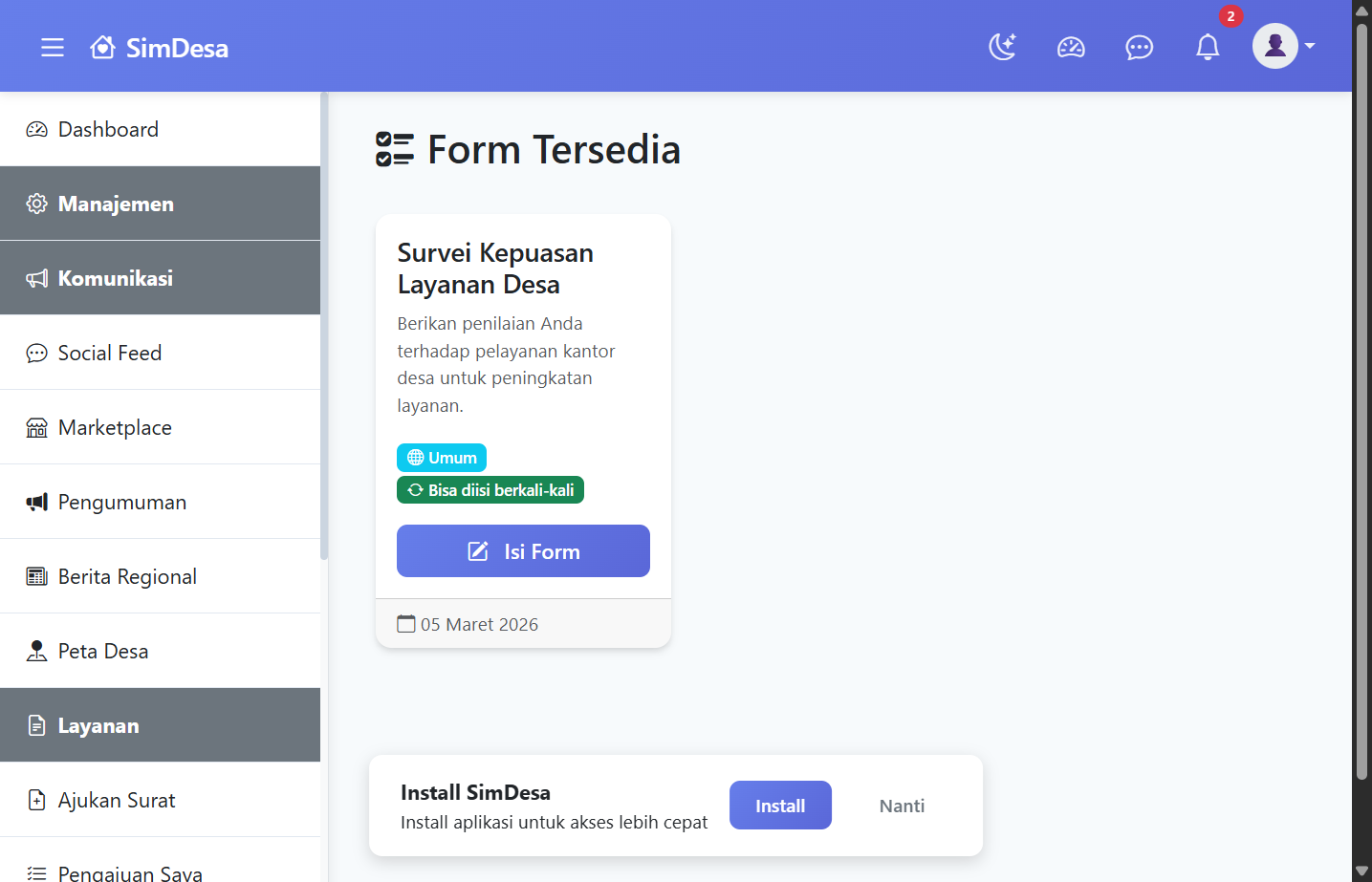
Klik Form Tersedia di sidebar → Buka Form.
Daftar form/survei yang aktif akan ditampilkan.
2
Contoh form tersedia: Survei Kepuasan Layanan Desa.
Klik Isi Form untuk mengisi.
3
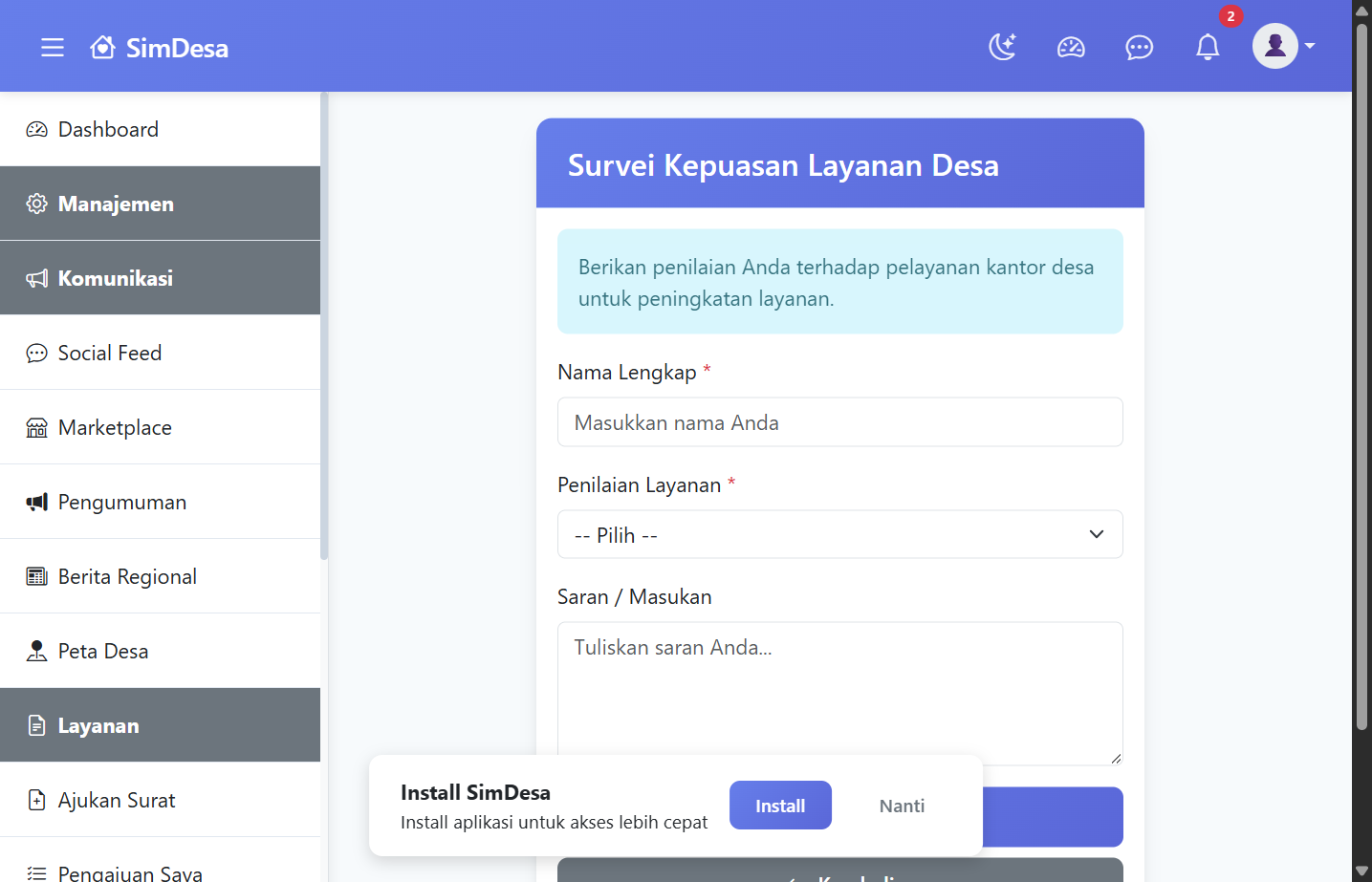
Isi semua field yang bertanda * (wajib), lalu klik Kirim.
Setelah berhasil, Anda dapat melihat kembali jawaban di menu Lihat Jawaban Saya.
10. Laporan / Aduan Masyarakat
1
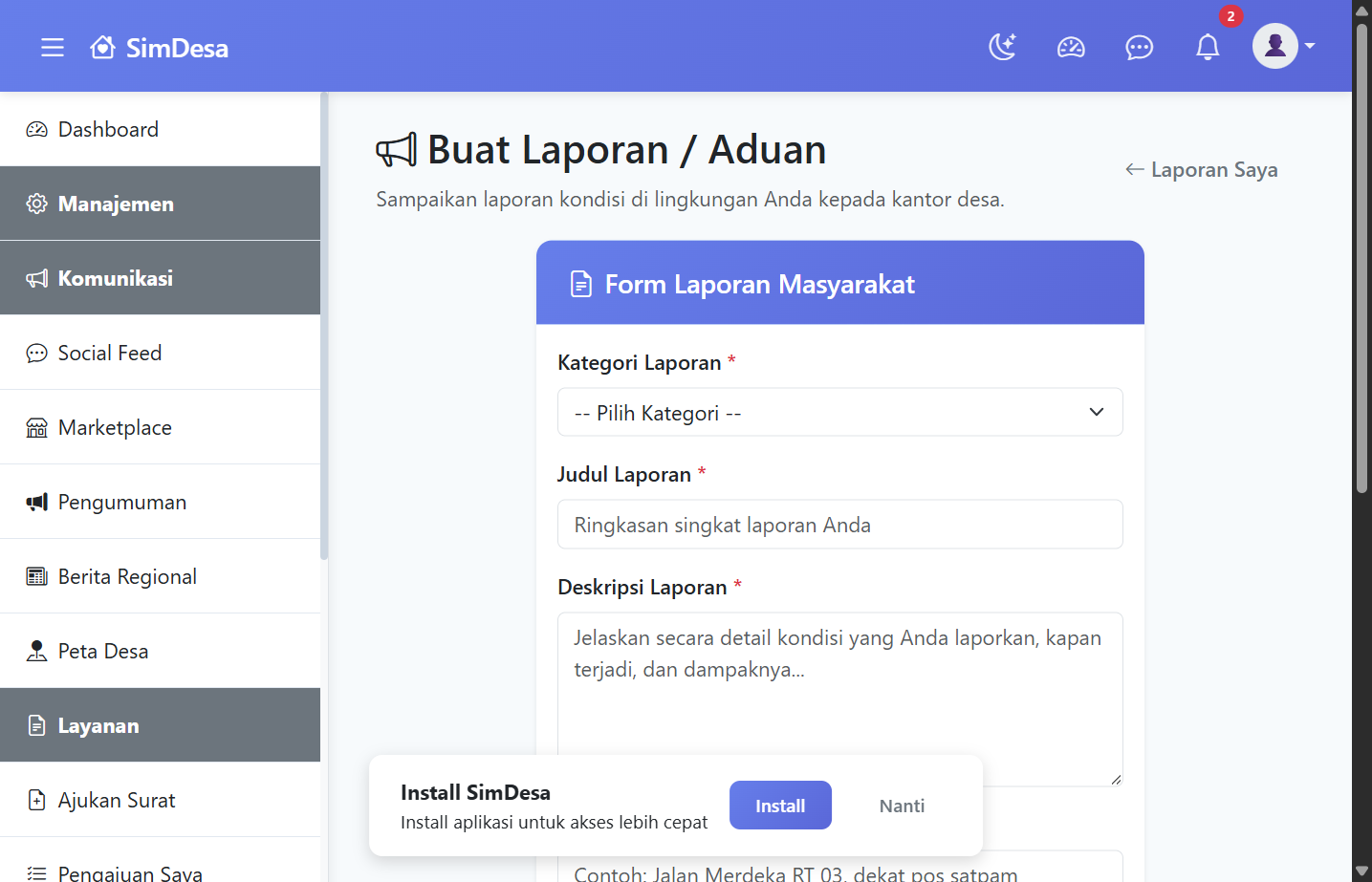
Klik Buat Laporan / Aduan di sidebar → Buat Laporan.
2
Pilih Kategori (Infrastruktur, Kamtibmas, Kesehatan, dll.), isi Judul dan
Deskripsi lengkap. Tambahkan foto sebagai bukti jika ada.
3
Centang "Kirim sebagai laporan anonim" jika tidak ingin nama Anda ditampilkan secara publik.
Klik Kirim Laporan.
4
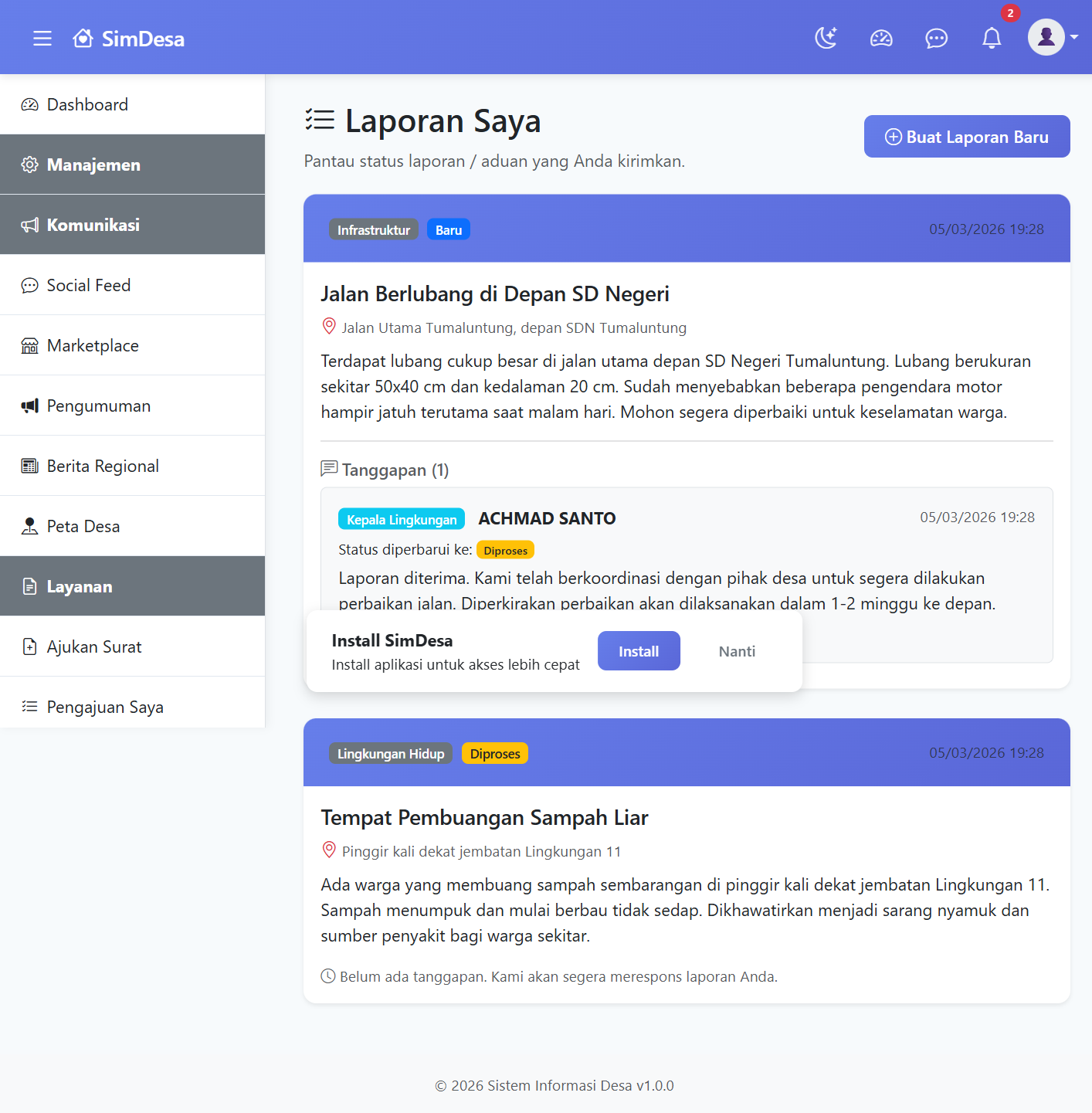
Pantau tanggapan di Laporan Saya → Laporan Saya.
Contoh laporan yang sudah ada:
- Jalan Berlubang di Depan SD Negeri — status: Diproses
- Tempat Pembuangan Sampah Liar — status: Diproses
11. Anggota Keluarga / Managed Residents
1
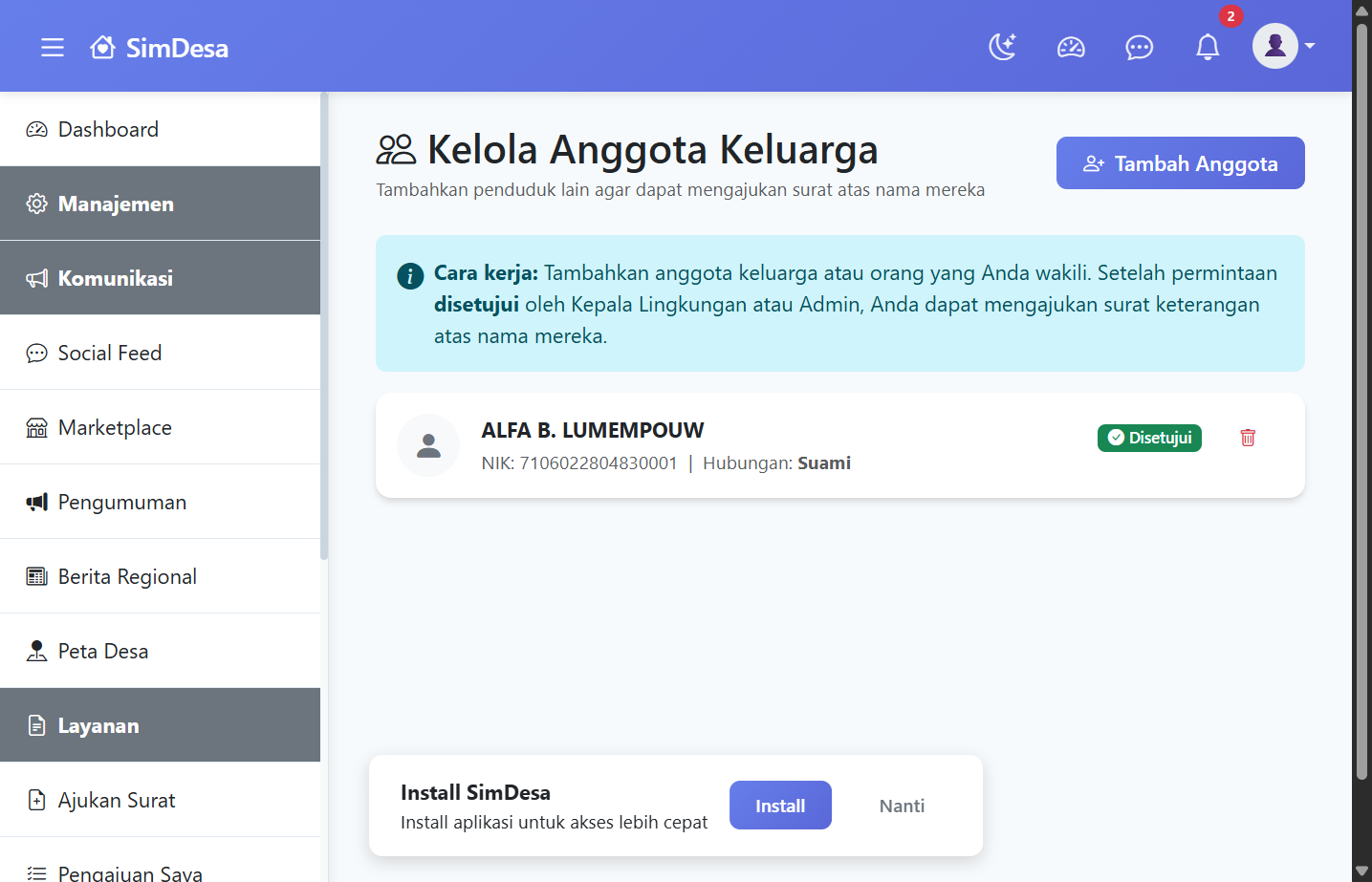
Klik Anggota Keluarga di sidebar → Anggota Keluarga.
2
Klik Tambah Anggota, cari anggota keluarga berdasarkan NIK atau nama, pilih hubungan (Suami/Istri, Anak, dll.) lalu kirim permintaan.
3
Permintaan akan diverifikasi oleh Kepala Lingkungan. Setelah disetujui, Anda dapat mengajukan surat atas nama anggota keluarga tersebut.
Alur Lengkap Fitur Multi-Role
Alur Pengajuan Surat
Penduduk
Buka Ajukan Surat → Pilih jenis surat → Isi keperluan → Submit
↓
Kep. Lingkungan
Buka Persetujuan Surat → Cek detail → Klik Setujui
↓
Admin Desa
Buka Kelola Surat → Lihat detail → Generate dokumen .docx
↓
Penduduk
Status berubah Selesai — dokumen tersedia
Alur Laporan Masyarakat
Penduduk
Buka Buat Laporan → Pilih kategori → Isi detail + foto → Submit
↓
Kep. Lingkungan
Lihat di Laporan Masyarakat → Tanggapi → Update status ke Diproses
↓
Admin Desa
Monitor semua laporan → Tanggapi → Update status ke Selesai
↓
Penduduk
Pantau di Laporan Saya — lihat semua tanggapan
Alur Form / Survei
Admin Desa
Buat form di Form Custom → Tambah field → Aktifkan
↓
Penduduk
Buka Form Tersedia → Klik Isi Form → Submit jawaban
↓
Admin Desa
Lihat semua respons di Form Custom → klik ikon respons
Alur Anggota Keluarga
Penduduk
Buka Anggota Keluarga → Tambah → Cari NIK/nama → Pilih hubungan → Kirim
↓
Kep. Lingkungan
Buka Kelola Anggota Keluarga → Verifikasi → Setujui/Tolak
↓
Penduduk
Setelah disetujui, bisa ajukan surat atas nama anggota tsb