Akun Uji Coba Admin Desa
Username: contohadmin Password: contohadmin
Super Admin — akses penuh ke semua fitur
1. Login
1
Login di
/simdes/public/login.php dengan username contohadmin dan password contohadmin.
Admin mendapatkan akses penuh ke semua menu dan fitur.
2. Dashboard Admin
1
Kunjungi Dashboard.
Tampil ringkasan: total pengguna aktif, total penduduk, pengajuan surat pending, pengumuman aktif, dan jumlah postingan.
2
Bagian Pengumuman Terbaru menampilkan 5 pengumuman terakhir dengan tautan cepat untuk membuat pengumuman baru.
3. Manajemen Pengguna
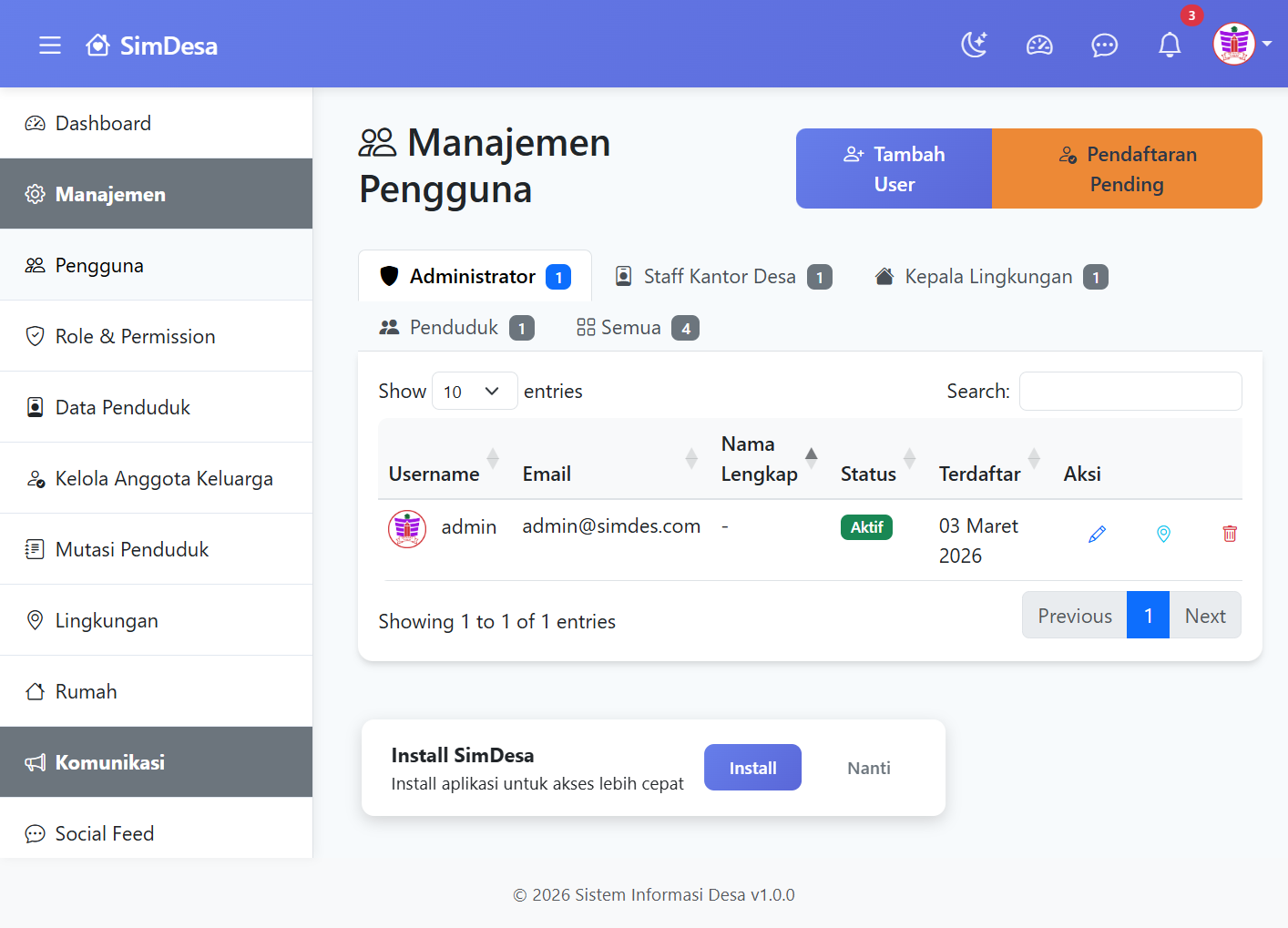
1
Klik Pengguna di sidebar → Buka Manajemen Pengguna.
Tampil semua akun yang terdaftar.
2
Buat pengguna baru: Klik Buat Pengguna → isi username, email, password, pilih penduduk yang ditautkan, dan tetapkan role.
3
Assign lingkungan ke Kepala Lingkungan: Edit pengguna → klik tab Assign Lingkungan → pilih lingkungan yang dikelola → simpan. Ini menentukan data apa saja yang bisa dilihat oleh kepala lingkungan tersebut.
4
Persetujuan registrasi: Klik Pendaftaran Baru →
Buka Pendaftaran.
Setujui atau tolak akun yang baru mendaftar.
4. Role & Permission
1
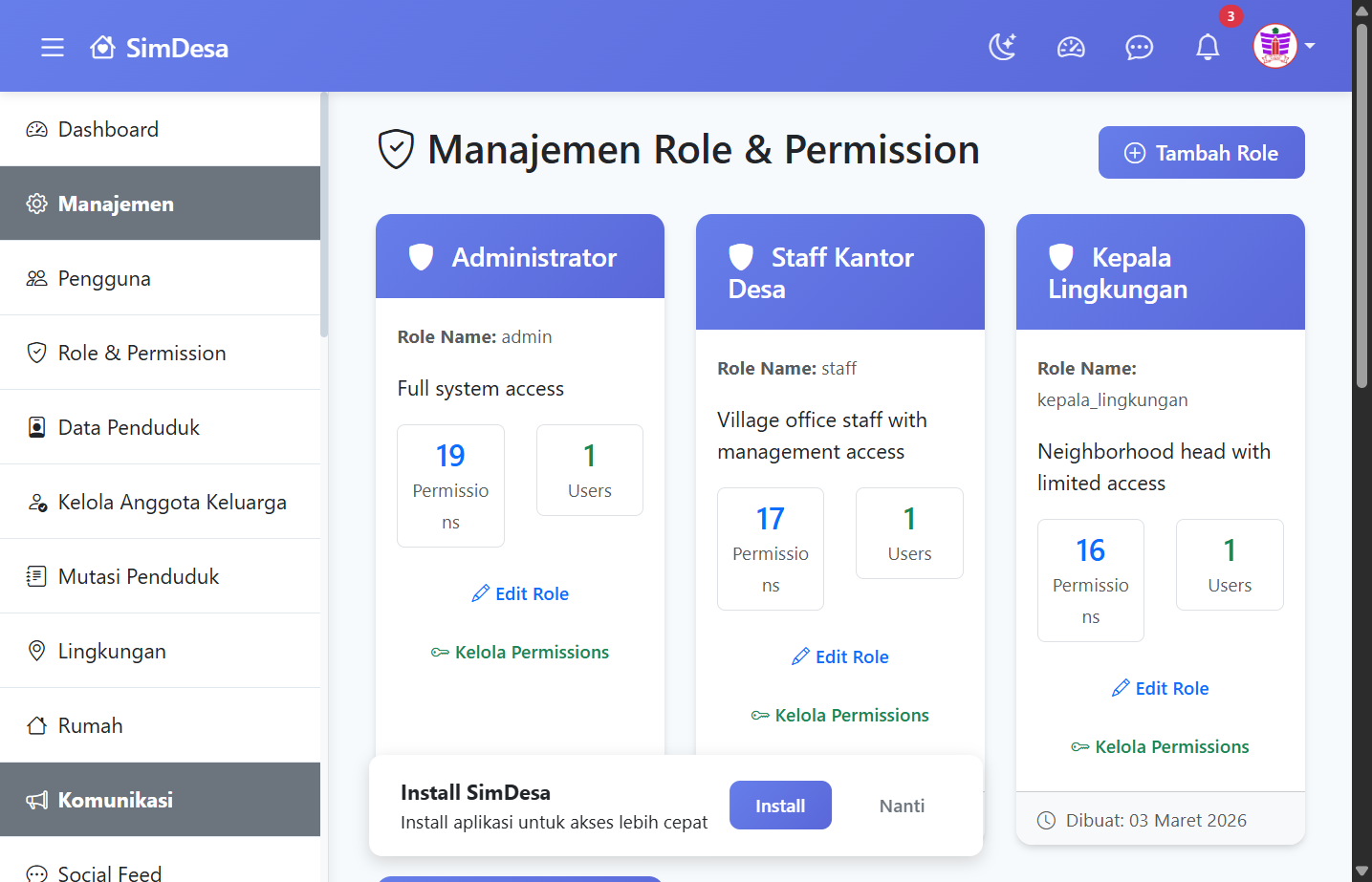
Klik Role & Permission di sidebar → Buka Role.
Terdapat 4 role: admin, staff, kepala_lingkungan, resident.
2
Edit permission role: Klik Kelola Permission di baris role → centang/hapus centang permission yang diinginkan (can_read, can_create, can_update, can_delete, can_approve) → simpan.
Perhatian: Admin (user ID 1) adalah Super Admin dengan akses bypass semua permission. Perubahan permission role tidak memengaruhi akun admin.
5. Data Penduduk
1
Klik Data Penduduk → Buka Data Penduduk.
Admin melihat semua penduduk dari seluruh lingkungan.
2
Gunakan filter lingkungan, jenis kelamin, dan kolom pencarian untuk menemukan data spesifik.
3
Kelola Anggota Keluarga: Klik menu Kelola Anggota Keluarga untuk menyetujui/menolak semua permintaan dari seluruh lingkungan.
6. Kelola Surat (Langkah 3 dari 3)
Ini adalah langkah ke-3 (terakhir) dari alur pengajuan surat. Setelah Kepala Lingkungan menyetujui, Admin Desa memproses dan generate dokumen.
1
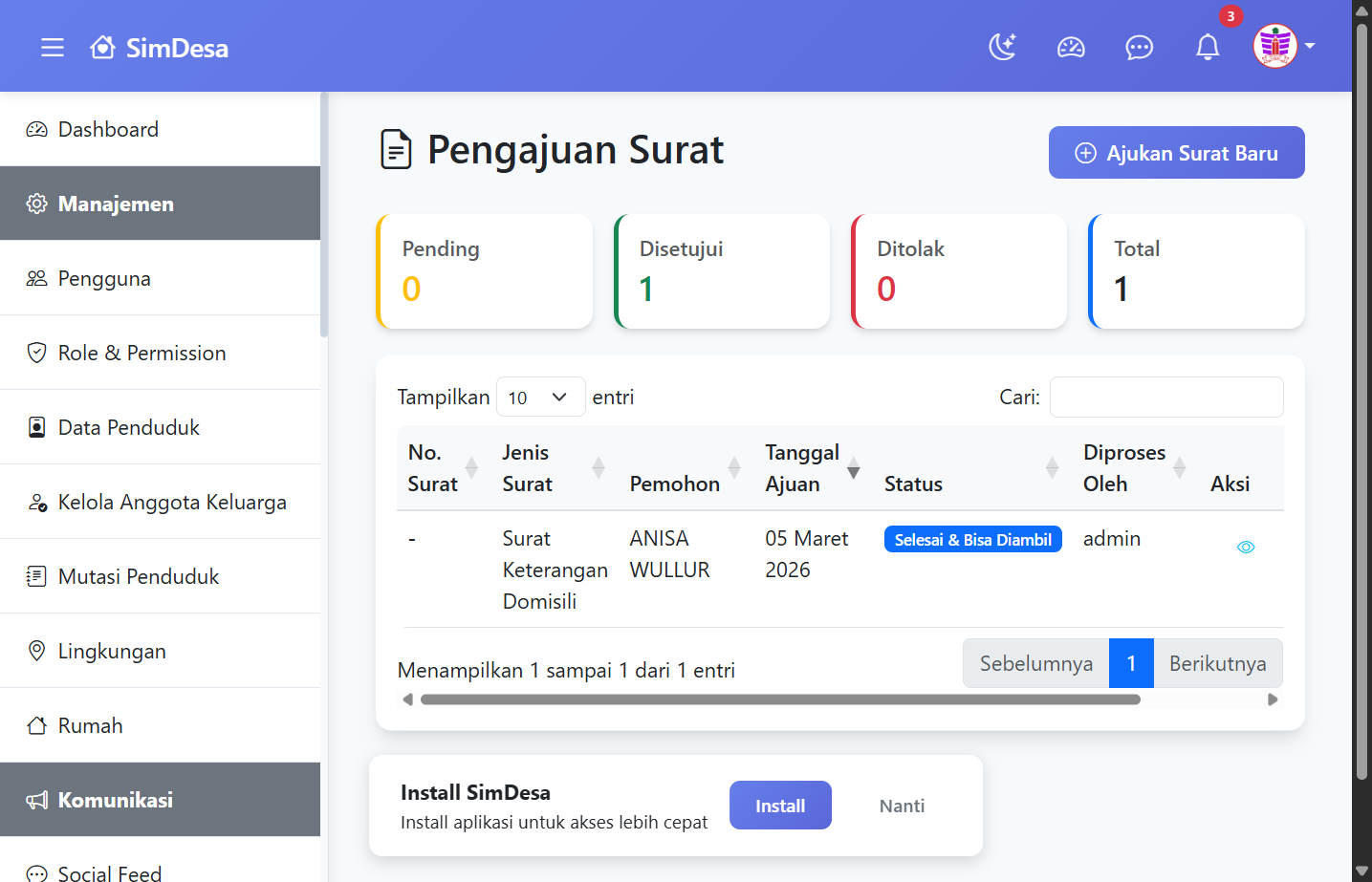
Klik Kelola Surat di sidebar → Buka Kelola Surat.
Tampil semua pengajuan dengan status-nya.
2
Klik Detail pada pengajuan yang statusnya Menunggu Desa.
Periksa data pemohon, keperluan, dan informasi penduduk.
3
Di halaman detail, klik Setujui & Generate Surat.
Sistem akan membuat dokumen .docx otomatis berdasarkan template yang telah diatur, dengan data penduduk yang terisi otomatis.
4
Dokumen yang dihasilkan dapat diunduh langsung. Status berubah menjadi
Selesai dan pemohon dapat melihat statusnya di Pengajuan Saya.
7. Kelola Jenis Surat & Template
1
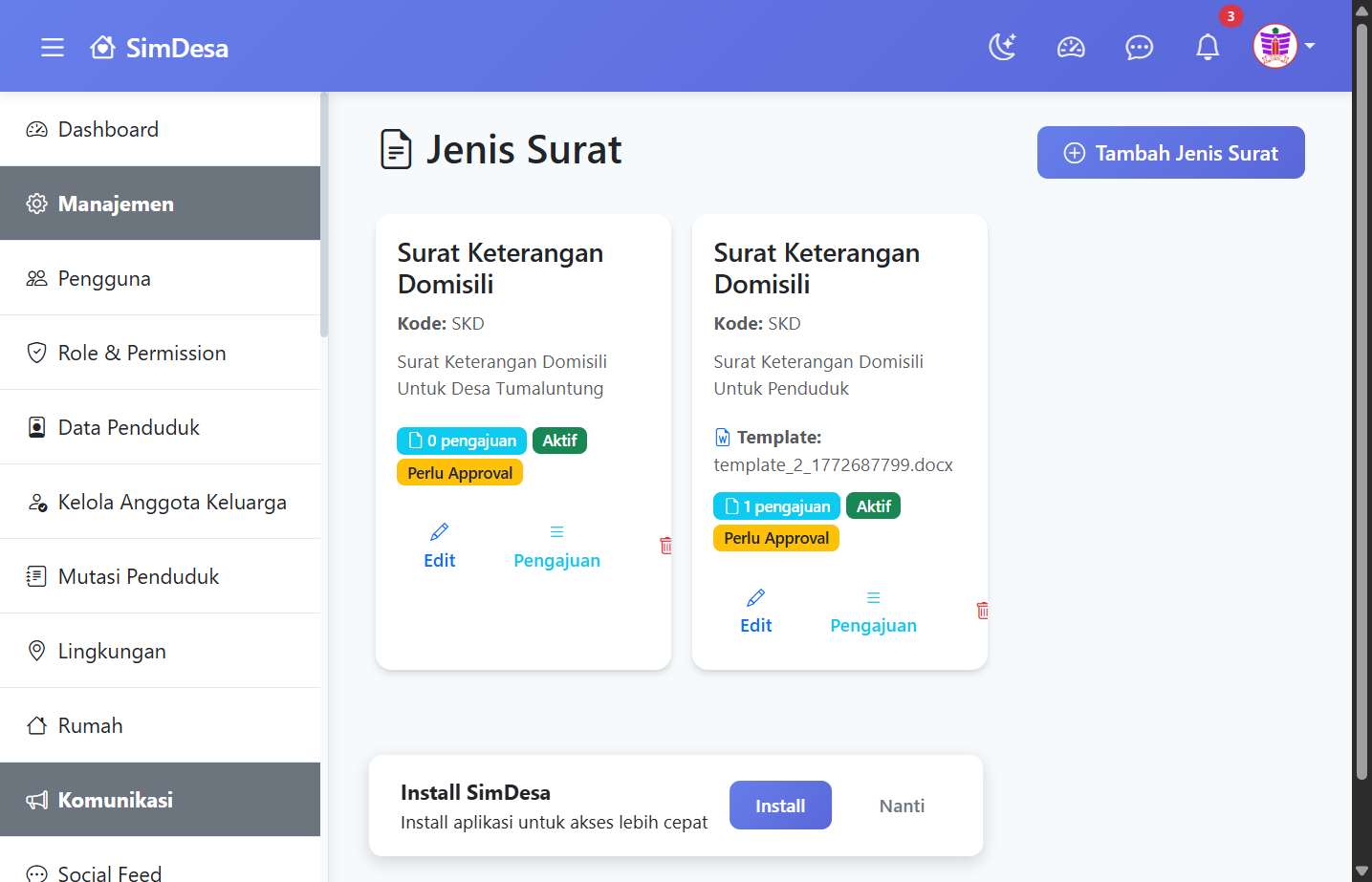
Klik Jenis Surat di sidebar → Buka Jenis Surat.
2
Tambah jenis surat baru: Klik Tambah Jenis Surat → isi nama surat → upload file template .docx →
di dalam template, gunakan placeholder seperti
{{nama_lengkap}}, {{nik}}, {{tanggal_lahir}}, {{alamat}} yang akan diganti otomatis saat generate.
3
Aktifkan/nonaktifkan jenis surat menggunakan toggle pada daftar. Hanya jenis surat aktif yang tersedia untuk penduduk.
8. Form Custom
1
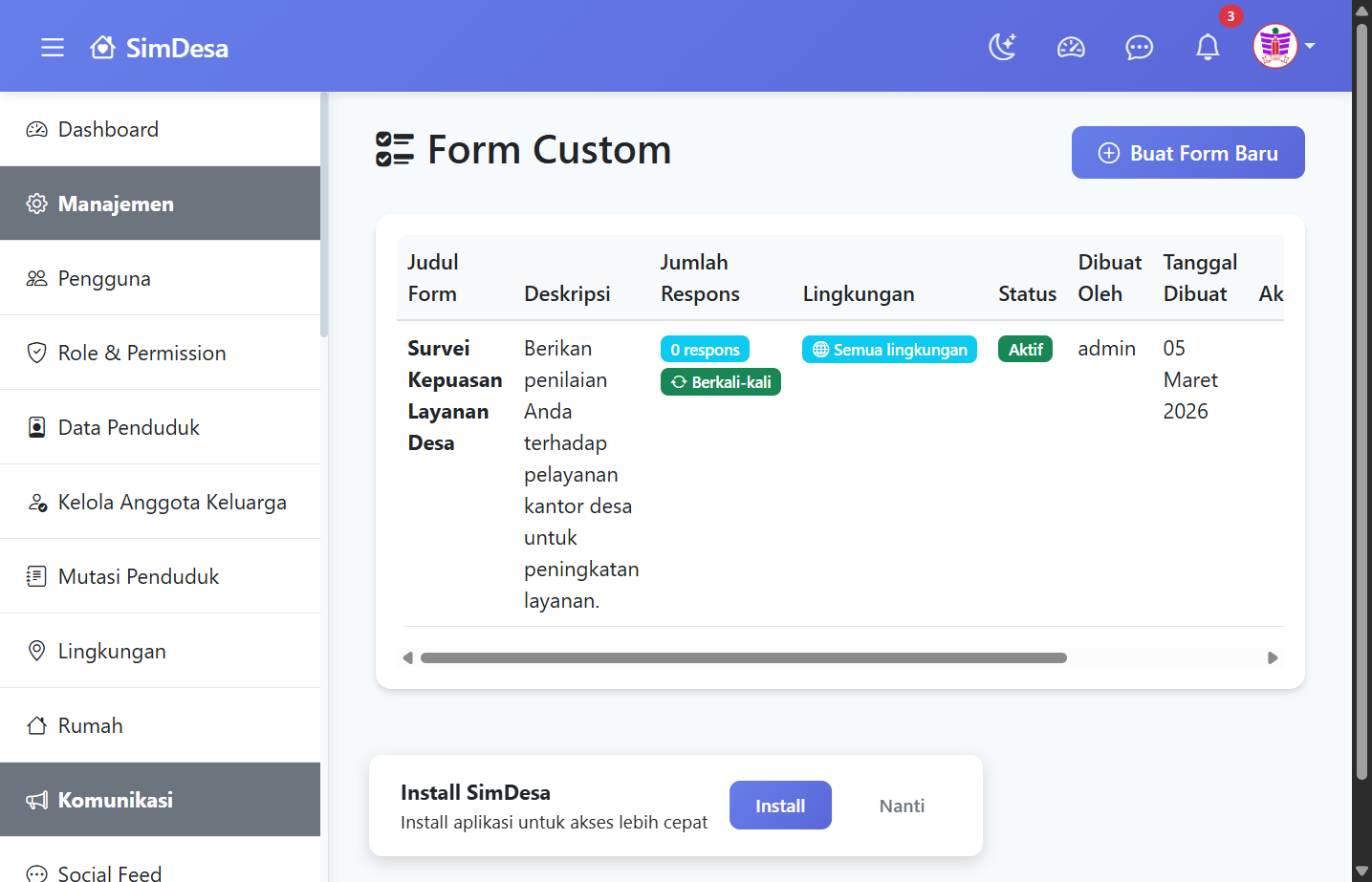
Klik Form Custom di sidebar → Buka Form Custom.
Contoh form: Survei Kepuasan Layanan Desa (1 form aktif).
2
Buat form baru: Klik Buat Form Baru → isi nama dan deskripsi form → tambah field-field (text, textarea, select, radio, checkbox, date, number) dengan tombol + Tambah Field → atur opsi untuk tiap field → simpan.
3
Batasi lingkungan: Atur form hanya untuk lingkungan tertentu dengan mengassign di pengaturan form.
4
Lihat respons: Klik ikon di baris form → tampil semua jawaban yang masuk dari warga.
9. Laporan Masyarakat
1
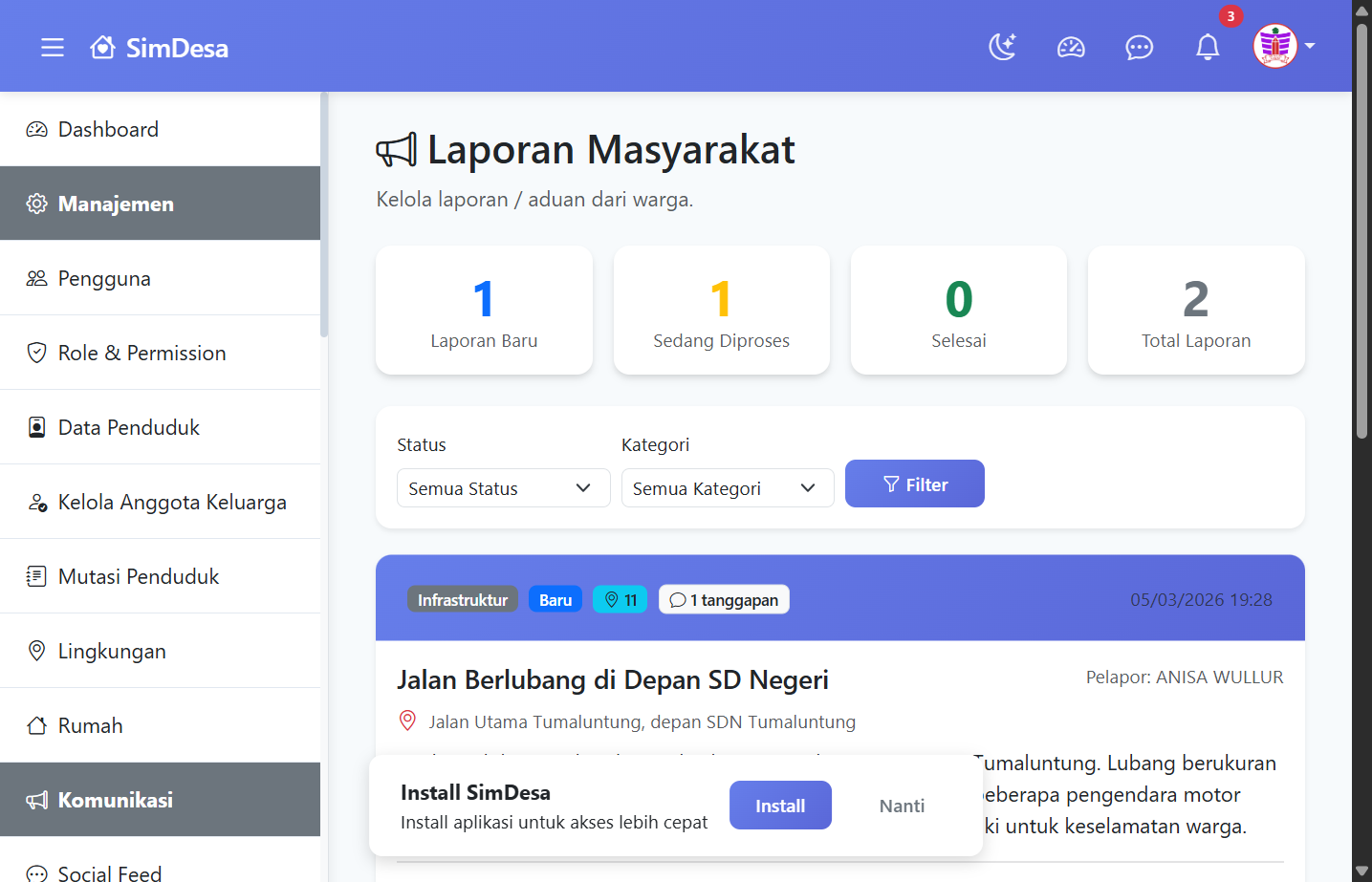
Klik Laporan Masyarakat di sidebar → Buka Laporan.
Admin melihat semua laporan dari seluruh lingkungan.
2
Statistik ringkasan di atas: Baru, Diproses, Selesai, Ditolak.
Gunakan filter status dan kategori untuk menyaring laporan.
3
Menanggapi dan menyelesaikan laporan: Scroll ke kartu laporan → isi tanggapan → pilih status baru (misal: Selesai) → klik Kirim Tanggapan.
10. Buat & Kelola Pengumuman
1
Buat pengumuman melalui Buat Pengumuman atau lewat tombol di dashboard.
2
Isi judul dan konten pengumuman. Upload gambar atau file lampiran jika ada.
Centang Sematkan (Pinned) untuk menampilkan pengumuman paling atas.
3
Pengumuman per lingkungan: Assign pengumuman ke lingkungan tertentu agar hanya tampil untuk warga lingkungan tersebut.
11. Kelola Peta Desa
1
Klik Kelola Peta Desa → Buka Kelola Peta.
Admin dapat menambah, mengedit, dan menghapus semua lokasi dari semua lingkungan.
2
Lokasi yang sudah ada: Kantor Desa Tumaluntung (Pemerintahan), Puskesmas Tumaluntung (Kesehatan).
Klik Edit untuk mengubah atau Hapus untuk menghapus.
12. Surat Masuk & Surat Keluar
1
Surat Masuk: Catat surat masuk dari instansi lain →
Buka Surat Masuk.
Isi nomor surat, tanggal, pengirim, perihal, dan lampiran.
2
Surat Keluar: Catat surat yang dikirimkan desa →
Buka Surat Keluar.
Isi nomor surat, tanggal kirim, tujuan, perihal, dan simpan.
Alur Lengkap Fitur Multi-Role
Alur Pengajuan Surat
Penduduk
Buka Ajukan Surat → Pilih jenis surat → Isi keperluan → Submit
↓
Kep. Lingkungan
Buka Persetujuan Surat → Cek detail → Klik Setujui
↓
Admin Desa
Buka Kelola Surat → Lihat detail → Generate dokumen .docx
↓
Penduduk
Status berubah Selesai — dokumen tersedia
Alur Laporan Masyarakat
Penduduk
Buka Buat Laporan → Pilih kategori → Isi detail + foto → Submit
↓
Kep. Lingkungan
Lihat di Laporan Masyarakat → Tanggapi → Update status ke Diproses
↓
Admin Desa
Monitor semua laporan → Tanggapi → Update status ke Selesai
↓
Penduduk
Pantau di Laporan Saya — lihat semua tanggapan
Alur Form / Survei
Admin Desa
Buat form di Form Custom → Tambah field → Aktifkan
↓
Penduduk
Buka Form Tersedia → Klik Isi Form → Submit jawaban
↓
Admin Desa
Lihat semua respons di Form Custom → klik ikon respons
Alur Anggota Keluarga
Penduduk
Buka Anggota Keluarga → Tambah → Cari NIK/nama → Pilih hubungan → Kirim
↓
Kep. Lingkungan
Buka Kelola Anggota Keluarga → Verifikasi → Setujui/Tolak
↓
Penduduk
Setelah disetujui, bisa ajukan surat atas nama anggota tsb