Akun Uji Coba Kepala Lingkungan
Username: palasatu Password: palasatu123
Mengelola Lingkungan 11 — Desa Tumaluntung
1. Login
1
Login di
/simdes/public/login.php dengan username palasatu dan password palasatu123.
Setelah login, menu tambahan khusus Kepala Lingkungan akan muncul di sidebar.
2. Dashboard
1
Dashboard menampilkan statistik umum: jumlah pengguna aktif, pengajuan surat tertunda, pengumuman aktif, dan lainnya.
Kunjungi Dashboard.
2
Perhatikan notifikasi badge merah di sidebar: badge pada Persetujuan Surat, Laporan Masyarakat, dan Kelola Anggota Keluarga menunjukkan ada item yang perlu ditindaklanjuti.
3. Data Penduduk
1
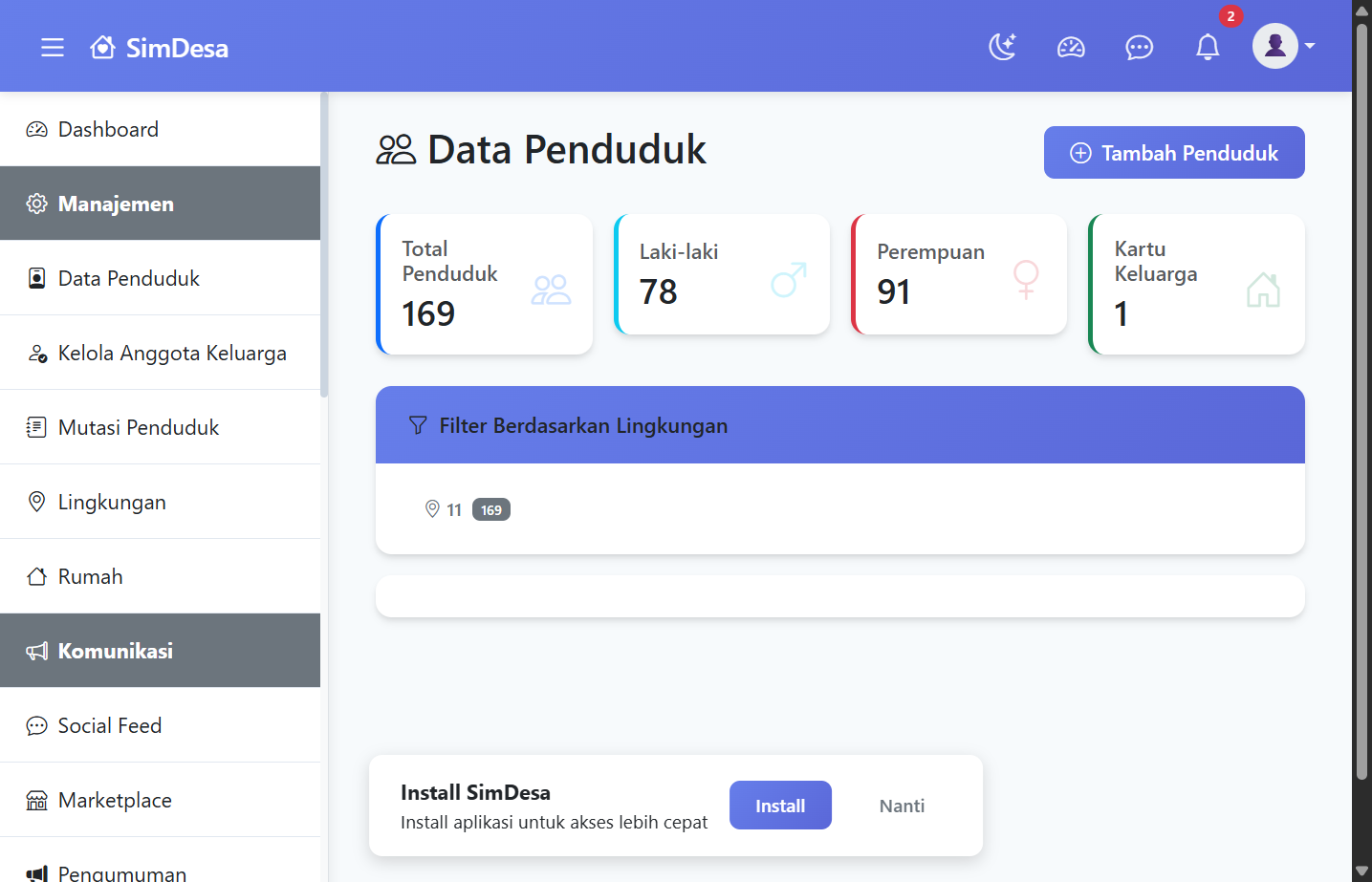
Klik Data Penduduk di sidebar → Buka Data Penduduk.
Tampil daftar penduduk di lingkungan yang Anda kelola.
2
Menambah penduduk baru: Klik Tambah Penduduk → isi data lengkap (NIK, nama, tanggal lahir, jenis kelamin, agama, pekerjaan, alamat) → klik Simpan.
3
Edit data: Klik ikon di baris data yang ingin diubah.
Lihat detail: Klik ikon untuk profil lengkap penduduk.
4
Mutasi Penduduk (Pindah/Lahir/Meninggal): Klik menu Mutasi Penduduk →
Buka Mutasi.
Catat peristiwa kependudukan seperti pindah masuk/keluar, kelahiran, atau kematian.
4. Data Rumah
1
Klik Rumah di sidebar → Buka Data Rumah.
Tampil semua rumah di lingkungan yang dikelola.
2
Tambah rumah baru: Isi nomor rumah, status kepemilikan, jenis bangunan, material, dan lingkungan. Klik Simpan.
3
Tambah penghuni: Di detail rumah, klik Tambah Penghuni → cari nama/NIK penduduk → pilih status (kepala keluarga, anggota keluarga) → simpan.
5. Persetujuan Anggota Keluarga
1
Klik Kelola Anggota Keluarga di sidebar → Buka Persetujuan.
Jika ada badge merah, berarti ada permintaan menunggu persetujuan.
2
Periksa data: nama pemohon, nama anggota yang diminta, hubungan, dan NIK. Klik Setujui atau Tolak.
3
Klik tab Riwayat untuk melihat daftar permintaan yang sudah diproses sebelumnya.
6. Persetujuan Surat (Langkah 2 dari 3)
Ini adalah langkah ke-2 dari alur pengajuan surat. Penduduk sudah mengajukan, giliran Kepala Lingkungan menyetujui.
1
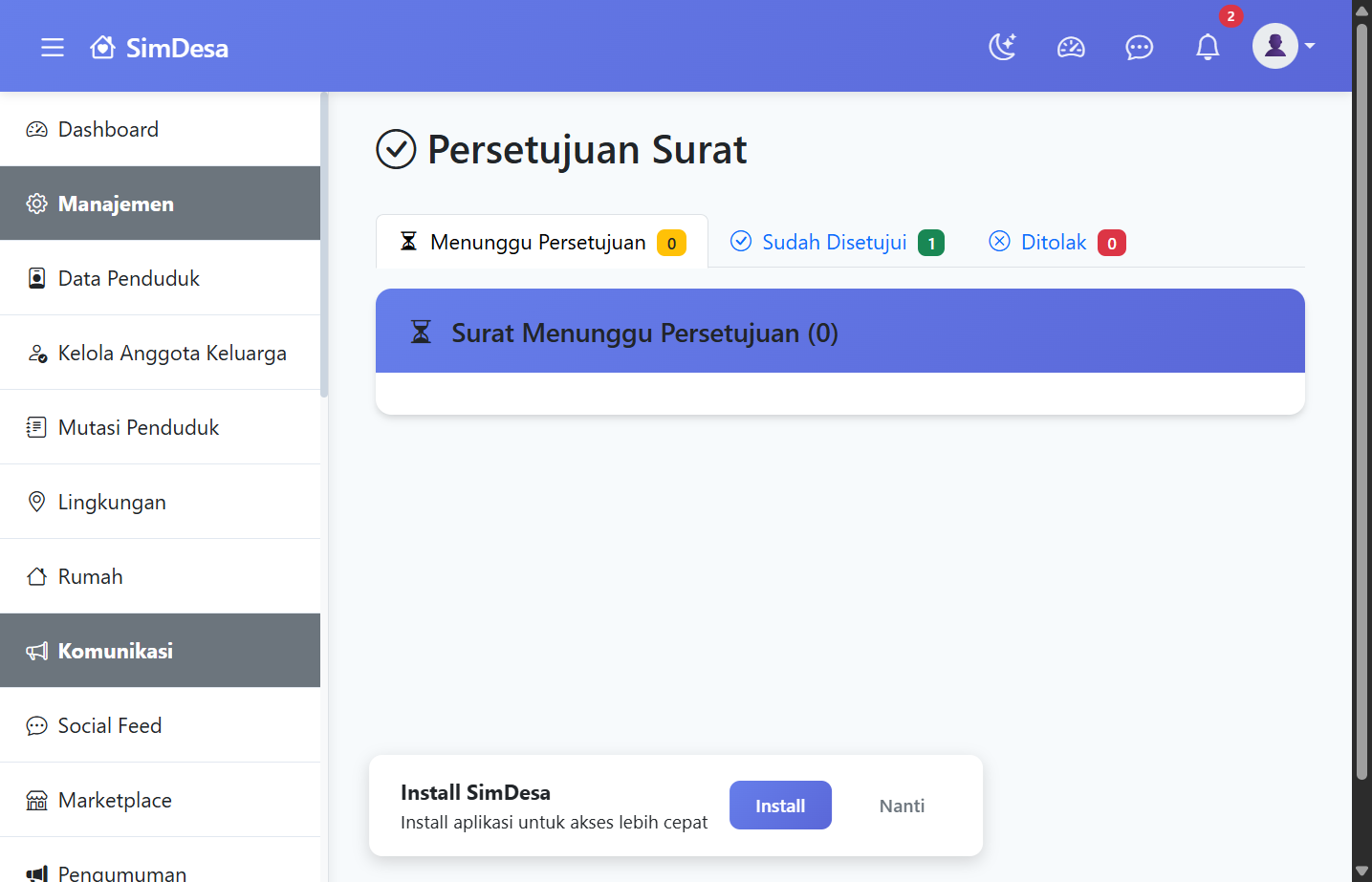
Klik Persetujuan Surat di sidebar → Buka Persetujuan Surat.
Tab Menunggu Persetujuan menampilkan semua pengajuan dari warga Lingkungan 11.
2
Klik Detail untuk melihat informasi lengkap pemohon (nama, NIK, keperluan).
3
Klik Setujui untuk meneruskan ke Admin Desa,
atau Tolak dengan mengisi alasan penolakan.
Konfirmasi di dialog popup yang muncul.
4
Setelah disetujui, pengajuan berpindah ke tab Sudah Disetujui dengan status
Menunggu Desa.
7. Laporan Masyarakat
1
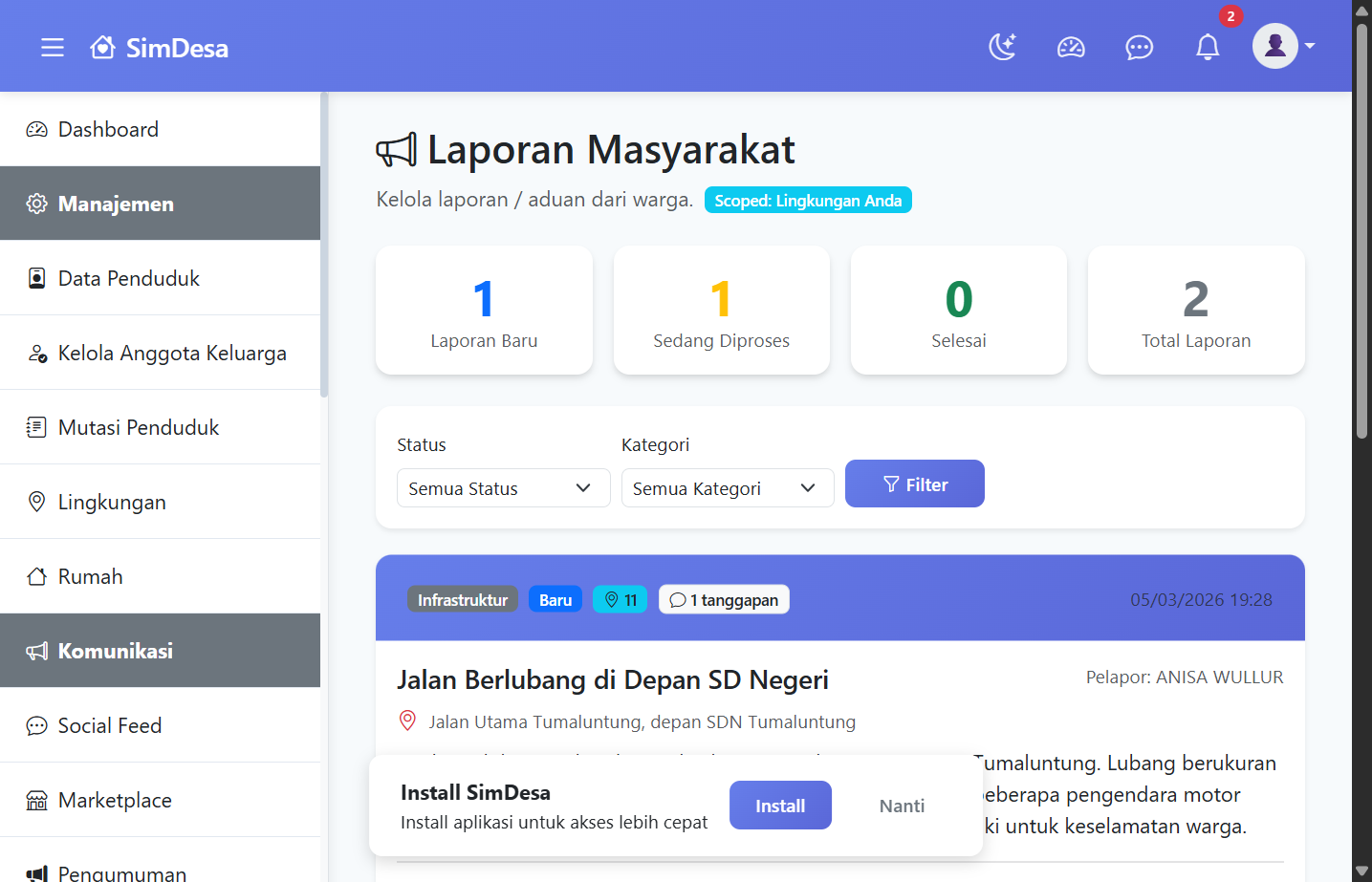
Klik Laporan Masyarakat di sidebar → Buka Laporan.
Hanya laporan dari Lingkungan 11 yang ditampilkan.
2
Laporan tersedia saat ini:
- Jalan Berlubang di Depan SD Negeri — Infrastruktur
- Tempat Pembuangan Sampah Liar — Lingkungan
3
Memberikan tanggapan: Scroll ke kartu laporan → klik bagian Tanggapi → tulis tanggapan → pilih update status jika diperlukan → klik Kirim Tanggapan.
4
Gunakan filter Status (Baru, Diproses, Selesai, Ditolak) dan Kategori untuk menyaring laporan.
8. Melihat Pengumuman
1
Klik Pengumuman di sidebar. Kepala Lingkungan dapat membaca semua pengumuman aktif.
Pembuatan pengumuman baru dilakukan oleh Admin Desa.
9. Kelola Peta Desa
1
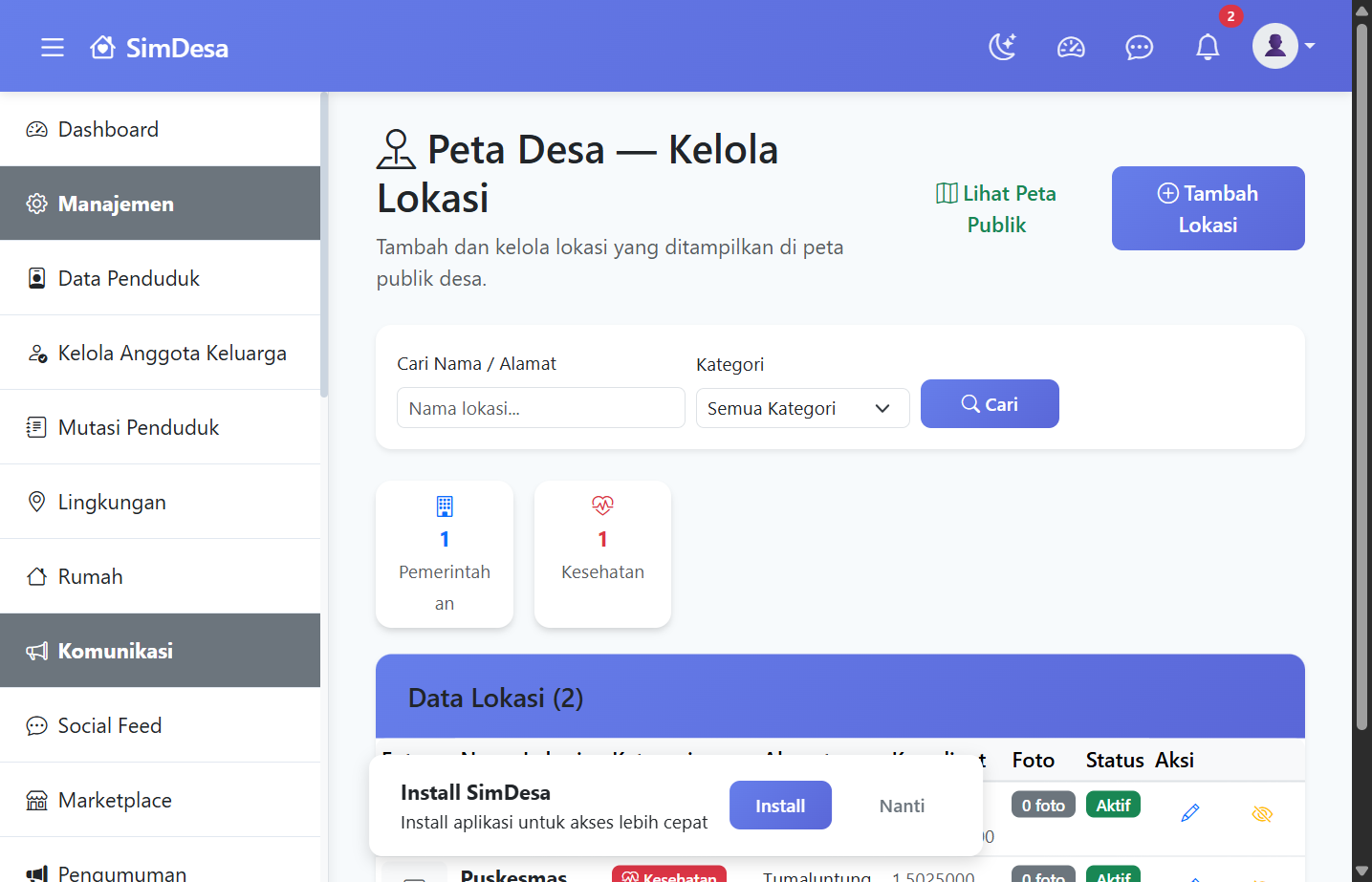
Klik Kelola Peta Desa di sidebar → Buka Kelola Peta.
2
Tambah lokasi baru: Klik Tambah Lokasi → isi nama, kategori, deskripsi, alamat, koordinat GPS (latitude & longitude), dan foto → klik Simpan.
3
Edit lokasi: Klik ikon di daftar lokasi untuk mengubah informasi.
Lokasi yang diubah langsung terlihat di peta publik.
Tips: Gunakan Google Maps untuk mendapatkan koordinat GPS yang akurat. Klik kanan lokasi di Google Maps → pilih koordinat yang muncul.
10. Social Feed & Moderasi
1
Kepala Lingkungan dapat memposting pengumuman informal dan berinteraksi di Social Feed.
Klik Social Feed di sidebar.
2
Kepala Lingkungan dapat menghapus postingan/komentar yang tidak pantas dari warga di lingkungannya.
Alur Lengkap Fitur Multi-Role
Alur Pengajuan Surat
Penduduk
Buka Ajukan Surat → Pilih jenis surat → Isi keperluan → Submit
↓
Kep. Lingkungan
Buka Persetujuan Surat → Cek detail → Klik Setujui
↓
Admin Desa
Buka Kelola Surat → Lihat detail → Generate dokumen .docx
↓
Penduduk
Status berubah Selesai — dokumen tersedia
Alur Laporan Masyarakat
Penduduk
Buka Buat Laporan → Pilih kategori → Isi detail + foto → Submit
↓
Kep. Lingkungan
Lihat di Laporan Masyarakat → Tanggapi → Update status ke Diproses
↓
Admin Desa
Monitor semua laporan → Tanggapi → Update status ke Selesai
↓
Penduduk
Pantau di Laporan Saya — lihat semua tanggapan
Alur Form / Survei
Admin Desa
Buat form di Form Custom → Tambah field → Aktifkan
↓
Penduduk
Buka Form Tersedia → Klik Isi Form → Submit jawaban
↓
Admin Desa
Lihat semua respons di Form Custom → klik ikon respons
Alur Anggota Keluarga
Penduduk
Buka Anggota Keluarga → Tambah → Cari NIK/nama → Pilih hubungan → Kirim
↓
Kep. Lingkungan
Buka Kelola Anggota Keluarga → Verifikasi → Setujui/Tolak
↓
Penduduk
Setelah disetujui, bisa ajukan surat atas nama anggota tsb